
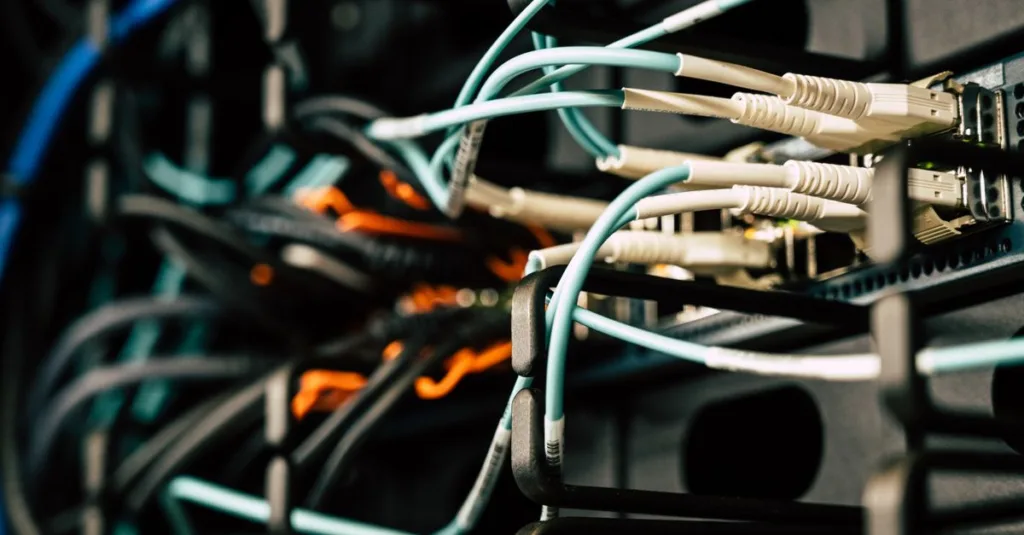
Après un déménagement, une arrivée en location ou un séjour à l’étranger, retrouver une connexion internet peut demander plus qu’un simple branchement. La box n’est pas toujours activée à la nouvelle adresse, le Wi-Fi peut porter un ancien nom de réseau et le téléphone, lui, peut être privé de données mobiles faute de réglage adapté. Avant de modifier les paramètres au hasard, il est utile de distinguer ces situations : l’accès à Internet dépend à la fois du réseau local, de l’équipement et du fournisseur d’accès.
Camille vient d’arriver dans son nouvel appartement et doit envoyer un document professionnel avant la fin de la journée. En quelques vérifications, elle peut savoir si le problème vient de sa box, de son ordinateur ou de la ligne de l’opérateur, puis choisir une solution provisoire si l’activation prend du temps. Le principe est simple : tester d’abord le moyen le plus rapide, isoler ensuite la panne, et ne réinitialiser les équipements qu’en dernier recours.
En bref
- Testez d’abord le Wi-Fi sur plusieurs appareils, puis essayez les données mobiles pour séparer une panne locale d’un problème de ligne.
- Vérifiez l’activation de la box, ses branchements et ses voyants avant de modifier la configuration réseau.
- À l’étranger, contrôlez l’itinérance, la carte SIM locale ou l’eSIM et les conditions de votre forfait.
- Utilisez un point d’accès mobile en dépannage, en surveillant la consommation de données et la sécurité du partage.
- Évitez la remise à zéro du routeur tant que vous n’avez pas les identifiants nécessaires pour le reconfigurer.
Retrouver une connexion internet dès son arrivée : commencer par les vérifications simples
À l’arrivée dans un logement, vérifiez d’abord si la box est déjà installée et si l’abonnement est actif à cette adresse. Un équipement qui s’allume n’est pas forcément connecté au réseau : l’accès peut nécessiter une activation par l’opérateur, notamment après un changement de logement ou une première installation. Si la box appartient au précédent occupant, ne supposez pas que son réseau reste utilisable ni que ses paramètres correspondent à votre contrat.
Repérez les voyants du modem ou du routeur et comparez leur état avec les indications fournies par l’opérateur ou le manuel du modèle. Un voyant d’alimentation stable ne confirme que la mise sous tension ; le voyant Internet ou fibre renseigne davantage sur la liaison extérieure. En cas de voyant rouge, éteint ou clignotant de façon inhabituelle, notez le comportement avant de contacter l’assistance : cette information peut accélérer le diagnostic.
Tester plusieurs appareils pour localiser la panne
Essayez de connecter un téléphone et un ordinateur au même Wi-Fi, puis ouvrez plusieurs sites ou applications. Si aucun appareil ne navigue, le problème concerne probablement la box, la ligne ou l’activation du service. Si le téléphone fonctionne mais pas l’ordinateur, concentrez-vous plutôt sur cet appareil : adaptateur sans fil désactivé, réseau enregistré incorrectement, VPN ou paramètres réseau anciens.
Un test rapide consiste aussi à couper le Wi-Fi du téléphone et à ouvrir une page avec les données mobiles. Si Internet fonctionne ainsi, le réseau mobile fournit une solution provisoire et le diagnostic se resserre sur le Wi-Fi domestique. À l’inverse, une page qui ne s’ouvre ni en Wi-Fi ni sur le réseau mobile peut révéler un problème indépendant, comme une panne du site ou une application qui ne répond pas.
Avant de déplacer les meubles ou de modifier les réglages, contrôlez les branchements accessibles sans forcer : alimentation, câble Ethernet et raccordement indiqué par l’opérateur. Ne débranchez pas un câble de fibre optique identifié comme tel et ne pliez pas son cordon. Pour éviter les oublis lors d’un transfert, il est utile de préparer sa box internet avant de changer d’adresse et de conserver les accessoires ensemble.
Le premier objectif n’est pas de réparer à l’aveugle, mais de savoir si la panne touche un appareil, le réseau du logement ou l’accès fourni par l’opérateur.
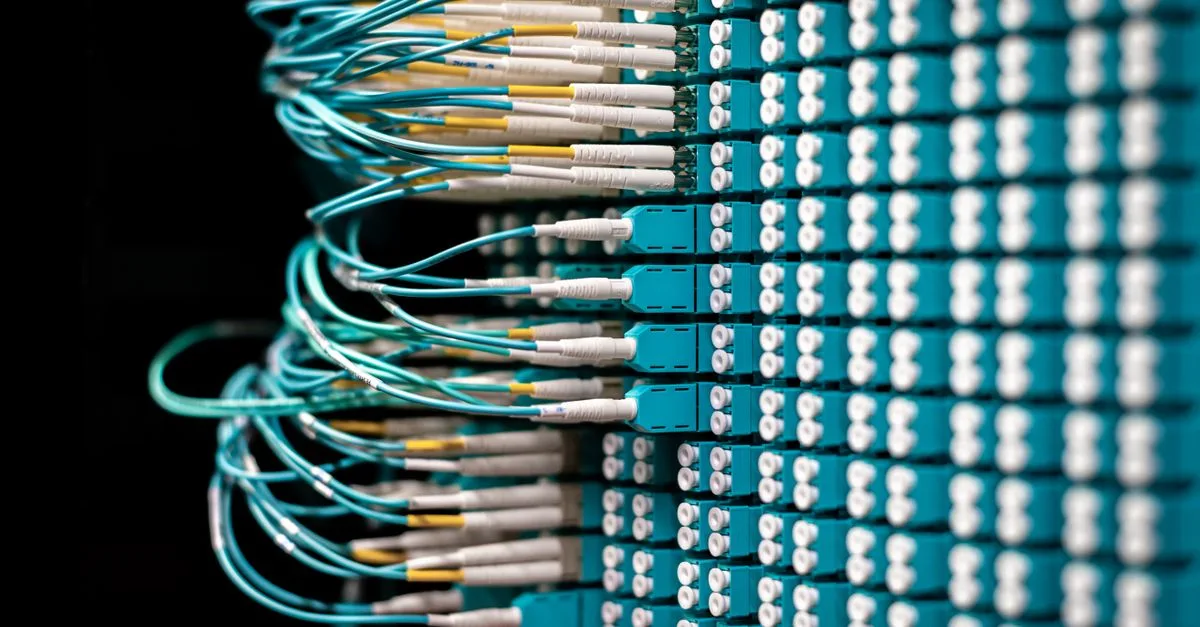
Configurer le Wi-Fi de la nouvelle adresse sans perdre de temps
Lorsque la box est active, recherchez le nom du réseau Wi-Fi indiqué sur l’étiquette de l’équipement ou dans les informations remises par l’opérateur. Saisissez le mot de passe exactement, en respectant les majuscules et les caractères similaires. Si le réseau n’apparaît pas, rapprochez-vous du routeur et vérifiez que la fonction sans fil est activée ; certains modèles disposent d’un bouton Wi-Fi distinct.
Un appareil peut tenter de rejoindre automatiquement l’ancien réseau mémorisé. Dans ce cas, choisissez le réseau actuel dans les réglages et, si nécessaire, oubliez l’ancien profil avant de saisir les nouveaux identifiants. Cette opération est souvent plus sûre qu’une réinitialisation complète de l’ordinateur ou du routeur. Pour un ordinateur utilisé à domicile, la préparation du matériel et des câbles avant le transport évite aussi bien des pertes de temps à l’arrivée : consultez ces conseils pour préparer son matériel informatique avant un déménagement.
Comprendre « connecté, pas d’Internet »
Le message « connecté, pas d’Internet » signifie généralement que l’appareil communique avec la box, mais que cette dernière ne fournit pas un accès fonctionnel vers le réseau extérieur. Redémarrez la box en l’éteignant normalement ou en la débranchant, patientez une trentaine de secondes, puis rallumez-la. Si un boîtier fibre séparé est présent, laissez-le démarrer avant le routeur, puis attendez quelques minutes que les voyants se stabilisent.
Vérifiez ensuite si une page de connexion de réseau public s’affiche. Dans une résidence, un hôtel ou un espace de coworking, le Wi-Fi peut demander une validation dans le navigateur ou l’acceptation de conditions d’accès. Ouvrir une page web simple permet parfois de faire apparaître ce portail, même si l’icône Wi-Fi indique déjà une connexion.
La qualité du signal compte également. Un routeur placé dans un placard, derrière un meuble métallique ou à l’extrémité du logement peut laisser certaines pièces sans couverture suffisante. Testez près de la box, puis à l’endroit où vous souhaitez travailler. Si la connexion devient stable à proximité, le souci vient probablement de la portée ou des obstacles plutôt que de l’abonnement.
Le tableau suivant aide à choisir la vérification la plus pertinente sans multiplier les manipulations inutiles.
| Ce que vous constatez | Cause probable | Premier test utile |
|---|---|---|
| Aucun appareil ne navigue en Wi-Fi | Box, activation ou ligne opérateur | Vérifier les voyants et l’état du service |
| Un seul ordinateur est bloqué | Profil Wi-Fi ou réglage de l’appareil | Oublier le réseau puis se reconnecter |
| La connexion fonctionne près du routeur seulement | Signal faible ou interférences | Tester un autre emplacement ou une autre bande |
| Le Wi-Fi fonctionne, mais aucun site ne charge | Accès Internet, DNS ou portail captif | Essayer une application et une page différente |
Utiliser les données mobiles, une carte SIM locale ou une eSIM
Quand la box n’est pas encore opérationnelle, le réseau mobile peut assurer les besoins essentiels : envoyer un courriel, confirmer un rendez-vous ou consulter l’espace client de l’opérateur. Activez les données mobiles dans les réglages et contrôlez la présence d’un signal. Si le téléphone affiche une connexion sans qu’aucune page ne s’ouvre, activez le mode avion quelques secondes, puis désactivez-le pour renouveler l’attachement au réseau.
À l’étranger, ne confondez pas la réception du réseau et l’autorisation d’utiliser Internet. L’itinérance peut être désactivée dans le téléphone ou limitée par le forfait, et son coût varie selon le pays et l’offre souscrite. Avant de l’activer, vérifiez les conditions de votre opérateur ; dans certaines destinations, une carte SIM locale ou une eSIM de voyage constitue une solution plus adaptée. Une eSIM s’installe numériquement sur les téléphones compatibles, tandis qu’une carte physique exige un emplacement disponible et parfois un redémarrage.
Partager la connexion depuis un téléphone
Un téléphone peut servir de point d’accès Wi-Fi pour un ordinateur ou une tablette. Activez le partage de connexion dans les réglages, définissez un mot de passe et sélectionnez le réseau créé depuis l’autre appareil. Camille peut ainsi envoyer son document pendant que sa box termine son activation, sans attendre que l’opérateur rétablisse la ligne.
Ce dépannage a toutefois des limites. Les visioconférences, les mises à jour et les sauvegardes en ligne consomment rapidement le forfait mobile ; surveillez la consommation et branchez le téléphone à une alimentation si le partage dure. Un réseau de point d’accès doit rester protégé par un mot de passe robuste et être désactivé une fois l’usage terminé, afin d’éviter qu’un appareil inconnu s’y connecte.
Si le téléphone ne capte aucun réseau, vérifiez la carte SIM, sa bonne insertion et son activation. Avec une eSIM, assurez-vous que le profil correspondant est bien installé et choisi pour les données. Sur un appareil à double SIM, la ligne sélectionnée pour les appels n’est pas toujours celle qui fournit l’accès Internet : contrôlez explicitement le réglage des données mobiles.
Une connexion mobile peut également servir à vérifier une panne générale de l’opérateur fixe. Consultez l’espace client ou les canaux d’information de votre fournisseur, sans oublier que certaines applications peuvent fonctionner alors que le réseau fixe est en panne. Le partage mobile est un pont temporaire : pratique pour les urgences, il ne remplace pas un accès fixe pour les usages intensifs.
Pour une personne qui travaille à domicile, prévoir ce scénario avant le jour du déménagement limite les interruptions. Les besoins de connexion, les câbles et l’emplacement du poste méritent d’être pris en compte lorsqu’on transporte son bureau en travaillant à domicile.
En déplacement, vérifiez d’abord le forfait et la ligne sélectionnée : une bonne couverture ne signifie pas toujours que l’accès aux données est autorisé.
Résoudre les problèmes de configuration réseau sur un ordinateur
Si les autres appareils accèdent à Internet, mais qu’un ordinateur reste bloqué, commencez par les solutions réversibles. Désactivez puis réactivez le Wi-Fi, redémarrez l’appareil et reconnectez-vous au bon réseau. Vérifiez également qu’un mode avion n’est pas activé et que le VPN n’interrompt pas la connexion ; déconnectez-le provisoirement pour tester, puis réactivez-le dès que le diagnostic est terminé.
Sur Windows, l’utilitaire de résolution des problèmes réseau peut repérer un adaptateur désactivé ou une adresse mal attribuée. Sur macOS, les diagnostics sans fil permettent d’examiner la qualité de la liaison. Ces outils ne trouvent pas toutes les causes, mais ils peuvent identifier une panne simple sans toucher aux réglages avancés. Si l’ordinateur vient d’être transporté, vérifiez aussi que son adaptateur réseau est reconnu et que le pilote n’a pas été désactivé ou endommagé.
Quand vérifier l’adresse IP et le DNS
Une adresse IP commençant par 169.254 signale souvent que l’appareil n’a pas reçu d’adresse du routeur. Redémarrez d’abord la box, puis l’ordinateur ; si le problème persiste, oubliez le réseau Wi-Fi et reconnectez-vous. Une adresse valide ne garantit pas à elle seule l’accès au Web, mais elle indique que l’appareil a au moins obtenu une configuration locale.
Le DNS traduit les noms de sites en adresses que les appareils peuvent joindre. Si certaines pages échouent alors que d’autres applications semblent connectées, redémarrer la box peut suffire à renouveler ces informations. Évitez de modifier manuellement les DNS sans raison claire : dans un logement nouvellement équipé, une panne de ligne ou une activation incomplète est souvent plus plausible qu’un défaut de ce réglage.
Un antivirus, un pare-feu ou un VPN peut aussi bloquer l’accès, particulièrement après une mise à jour ou un changement de réseau. Pour vérifier cette piste, désactivez temporairement le VPN ou examinez les alertes de sécurité ; ne laissez pas le pare-feu ou l’antivirus coupé pendant vos essais. Si la connexion revient, ajustez la règle concernée au lieu de conserver une protection désactivée.
La réinitialisation réseau doit rester une étape tardive : elle peut supprimer des réseaux Wi-Fi enregistrés et imposer de saisir de nouveau leurs mots de passe. De même, le bouton de remise à zéro de la box efface souvent le nom du réseau et ses réglages personnalisés. Avant d’y recourir, notez les identifiants nécessaires et vérifiez auprès de l’opérateur si l’équipement se reconfigure automatiquement.
Sur un appareil isolé, avancez des réglages les plus simples aux plus profonds : oublier le réseau, contrôler le VPN, puis seulement envisager une réinitialisation.
Quand contacter l’opérateur après l’arrivée dans le logement
Si la box ne se synchronise toujours pas après un redémarrage, si le voyant Internet signale une anomalie ou si aucun appareil ne parvient à se connecter, contactez le fournisseur d’accès. Demandez si la ligne est activée à la nouvelle adresse, si une panne est signalée dans le secteur et si une intervention est nécessaire. Lors d’un déménagement, une commande de transfert ne signifie pas toujours que le service fonctionne immédiatement : la date d’activation et les éventuels travaux de raccordement comptent.
Pour rendre l’échange efficace, indiquez l’adresse concernée, le modèle de la box, l’état précis de ses voyants et les tests déjà réalisés. Précisez si la panne touche tous les appareils, le Wi-Fi seulement ou aussi une connexion Ethernet. Cette description évite de recommencer plusieurs fois les mêmes vérifications et aide l’assistance à distinguer un souci domestique d’une interruption sur le réseau de l’opérateur.
Reconnaître une panne matérielle ou une couverture insuffisante
Essayez un autre câble Ethernet si vous en avez un, ainsi qu’un autre port du routeur. Si l’accès fonctionne par câble mais pas en Wi-Fi, la ligne Internet est probablement active et il faut examiner le signal, le canal ou l’adaptateur sans fil. Si rien ne fonctionne et que les voyants d’accès restent anormaux, ne multipliez pas les réinitialisations : une panne de la box, du boîtier fibre ou de la ligne peut nécessiter un technicien.
Une box installée dans une pièce éloignée peut laisser le bureau ou la chambre sans couverture fiable. Déplacez-la vers un emplacement ouvert et central si les branchements le permettent, puis mesurez la connexion dans les pièces utilisées. Un répéteur ou un système Wi-Fi maillé peut améliorer la portée, mais il ne réparera pas une ligne qui n’est pas activée. Il faut donc confirmer le fonctionnement près de la box avant d’acheter du matériel complémentaire.
Si vous venez d’arriver dans un pays différent, l’opérateur local et le fournisseur mobile ne sont pas nécessairement les mêmes pour chaque service. Demandez à l’hébergeur ou au gestionnaire du logement si le Wi-Fi est partagé et si un identifiant particulier est requis. Dans un logement temporaire, n’effectuez pas de remise à zéro d’un routeur appartenant à un tiers : cela pourrait couper la connexion de tous les occupants.
Pour Camille, la vérification des voyants confirme finalement que la box n’a pas encore été activée. Elle utilise un point d’accès mobile pour une tâche urgente et planifie l’intervention avec l’opérateur, plutôt que de modifier des réglages qui ne peuvent pas rétablir une ligne inactive. Identifier le bon interlocuteur et lui fournir des observations précises est souvent le chemin le plus court vers une connexion stable.
Que faire si le Wi-Fi fonctionne, mais qu’Internet ne s’ouvre pas ?
Testez plusieurs sites et plusieurs appareils, puis redémarrez la box. Si tous les appareils sont concernés, vérifiez les voyants et l’activation de la ligne auprès de l’opérateur. Si un seul appareil est bloqué, oubliez le réseau puis reconnectez-vous et vérifiez le VPN.
Puis-je utiliser mon téléphone en attendant l’activation de la box ?
Oui. Activez les données mobiles, puis le partage de connexion pour créer un point d’accès. Surveillez la consommation de votre forfait et protégez le réseau par un mot de passe.
Dois-je activer l’itinérance après mon arrivée à l’étranger ?
Vérifiez d’abord les conditions tarifaires et les limites de votre forfait. Selon la destination et la durée du séjour, l’itinérance, une carte SIM locale ou une eSIM peuvent convenir, à condition que le téléphone soit compatible.
Quand faut-il réinitialiser la box aux paramètres d’usine ?
Seulement après les contrôles de base et si l’opérateur ou le fabricant le recommande. Cette opération efface souvent le nom et le mot de passe Wi-Fi ainsi que des réglages personnalisés ; préparez les informations nécessaires avant de la lancer.