
Transporter un ordinateur, que ce soit pour un déménagement, un déplacement professionnel ou un simple trajet vers un atelier de réparation, expose l’appareil à des chocs, à des pertes et parfois au vol. Même bien protégé dans une housse, un ordinateur portable peut subir une chute ou un dommage interne ; un ordinateur de bureau risque, lui, d’être malmené pendant la manutention. La sauvegarde ne prévient pas ces incidents, mais elle évite qu’une panne matérielle ne se transforme en perte définitive de photos, de documents ou de fichiers professionnels.
Avant le départ, l’enjeu est donc de distinguer la protection physique de la protection des données. Il faut conserver une copie de sécurité sur un support séparé, vérifier qu’elle est lisible, puis emballer et transporter la machine avec précaution. Le cloud peut compléter un disque dur externe, à condition que la synchronisation soit terminée et que les fichiers importants soient réellement accessibles en ligne. Quelques vérifications simples suffisent souvent à éviter une mauvaise surprise : elles sont bien moins coûteuses en temps qu’une tentative de récupération après un choc ou un vol.
En bref :
-
Effectuez une sauvegarde avant le transport, surtout si les données n’existent qu’en un seul exemplaire.
-
Contrôlez la copie en ouvrant quelques fichiers depuis le support ou le cloud.
-
Éteignez complètement l’appareil et protégez-le contre les chocs, l’humidité et les températures extrêmes.
-
Gardez le disque de sauvegarde séparé de l’ordinateur pendant le trajet.
-
Après l’arrivée, vérifiez le fonctionnement avant d’effacer ou de réinitialiser l’ancien appareil.
Pourquoi sauvegarder son ordinateur avant de le transporter ?
Un transport comporte des risques différents d’une utilisation habituelle. Une valise peut tomber, un carton être empilé sous des objets lourds, un véhicule subir un freinage brutal ou un appareil rester sans surveillance. Les disques mécaniques sont particulièrement sensibles aux chocs lorsqu’ils fonctionnent, tandis qu’un SSD, même dépourvu de pièces mobiles, peut être endommagé par une chute, une pression excessive ou un incident électrique. La sauvegarde constitue donc une mesure de prévention : elle ne rend pas l’ordinateur invulnérable, mais permet de récupérer les fichiers si le matériel ne redémarre plus.
Imaginons Léa, qui emporte son ordinateur portable chez un réparateur. Elle y conserve des contrats, des photographies familiales et des documents de travail. Si l’appareil est abîmé durant le trajet ou si une intervention nécessite le remplacement du disque, une copie récente lui évitera de dépendre d’une récupération incertaine. À l’inverse, si ses seuls exemplaires se trouvent sur l’ordinateur, même une panne limitée peut avoir des conséquences importantes.
Évaluer ce qui risque réellement d’être perdu
Les fichiers présents uniquement sur le disque de l’appareil sont les plus urgents à copier : dossiers personnels, bureau, téléchargements, vidéos, projets en cours et documents archivés. Pensez aussi aux éléments moins visibles, comme les courriels conservés localement, les profils de logiciels, les favoris non synchronisés ou les fichiers enregistrés dans un dossier créé spécialement. Une sauvegarde automatique du système peut faciliter une restauration complète, mais elle ne remplace pas le contrôle des données que vous ne pouvez pas recréer.
Les services en ligne réduisent certains risques, sans tout régler automatiquement. Un document affiché dans un dossier OneDrive, Google Drive ou Dropbox peut être disponible uniquement à la demande sur l’ordinateur, ou sa synchronisation peut être interrompue. Avant le départ, ouvrez le service depuis un navigateur ou un autre appareil pour confirmer la présence des éléments essentiels. Pour mieux préparer le matériel au déplacement, consultez aussi ces conseils pour préparer son matériel informatique avant un changement de logement.
Une copie de sécurité est d’autant plus utile qu’elle est indépendante de la machine transportée. Si l’ordinateur et le disque de sauvegarde se trouvent dans le même sac, un vol ou un accident peut emporter les deux. La règle pratique est simple : avant de partir, il faut pouvoir désigner un exemplaire sûr de ses données qui ne voyage pas au même endroit que l’ordinateur.
Quels fichiers sauvegarder avant le déplacement de son ordinateur ?
La priorité est de protéger les fichiers irremplaçables, plutôt que de copier indistinctement chaque élément du disque. Les photographies, vidéos personnelles, documents administratifs, dossiers professionnels et créations originales sont souvent les plus difficiles à reconstituer. Un inventaire rapide permet de repérer les emplacements importants et d’éviter l’oubli d’un dossier placé hors des répertoires habituels. Sur un PC Windows, examinez notamment Documents, Images, Bureau, Téléchargements et les dossiers créés à la racine du disque ; sur un Mac, vérifiez les dossiers personnels et les bibliothèques utilisées par vos applications.
Les courriels méritent une attention particulière. Avec un webmail, les messages sont généralement conservés sur le compte en ligne, mais certains logiciels de bureau téléchargent ou archivent des courriels localement. Outlook peut nécessiter la conservation de fichiers de données, tandis qu’un profil Thunderbird rassemble les messages et plusieurs réglages. Si ces outils sont essentiels, vérifiez leur méthode d’exportation ou leur procédure de transfert avant de mettre l’ordinateur en carton. Une boîte consultable dans un navigateur ne signifie pas nécessairement que les archives locales y figurent.
Ne pas oublier les accès et les réglages utiles
Les favoris, mots de passe et extensions peuvent être synchronisés par Chrome, Edge ou Firefox si le compte correspondant est connecté et la synchronisation activée. Il reste prudent de vérifier cette option avant le départ, sans pour autant exporter des mots de passe dans un fichier non protégé. Les codes de récupération d’une authentification à deux facteurs, les clés de chiffrement et les informations permettant d’accéder à un coffre-fort numérique doivent être conservés de manière sécurisée, séparément de l’ordinateur.
Les licences de logiciels, paramètres d’imprimante, pilotes spécialisés et fichiers de configuration sont aussi à considérer, surtout pour un usage professionnel. Certaines licences se réactivent simplement après connexion au compte ; d’autres limitent le nombre d’appareils ou nécessitent une désactivation préalable. Notez les logiciels indispensables et vérifiez leurs conditions de transfert. Une image complète du système peut conserver l’environnement existant, mais elle peut également reprendre des erreurs, des fichiers inutiles ou un logiciel malveillant : elle ne constitue pas toujours le meilleur choix pour repartir sur un nouvel appareil.
Une liste de contrôle aide à adapter la sauvegarde à votre situation :
-
Fichiers personnels : photos, vidéos, documents et dossiers de travail.
-
Éléments locaux : courriels archivés, projets d’applications et fichiers téléchargés utiles.
-
Accès : favoris synchronisés, gestionnaire de mots de passe et codes de récupération conservés en lieu sûr.
-
Logiciels : licences, installateurs nécessaires et informations de réactivation.
Pour chaque catégorie, demandez-vous si elle peut être téléchargée à nouveau ou si elle n’existe qu’en un seul exemplaire. Cette distinction permet de concentrer l’effort sur ce qui serait réellement impossible à remplacer.
Disque dur externe, cloud ou copie complète : quelle méthode choisir ?
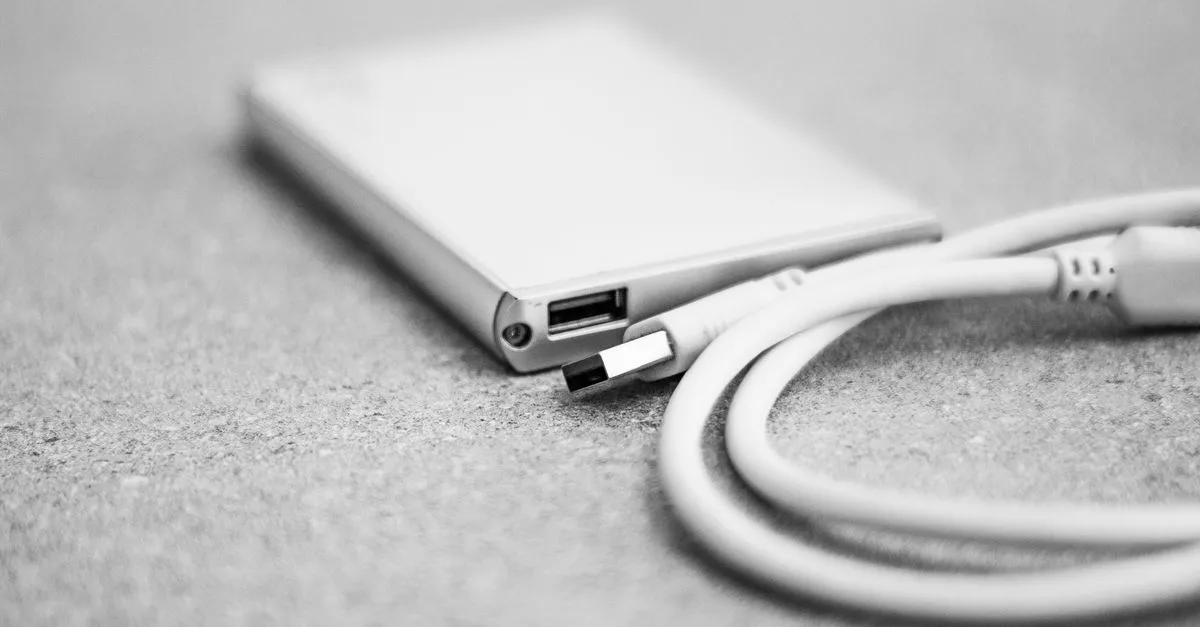
Le disque dur externe est une solution directe pour créer une copie locale. Il offre généralement une capacité suffisante pour les dossiers personnels et ne dépend pas de la qualité de la connexion internet. Un SSD externe est plus compact et résiste mieux aux vibrations qu’un disque mécanique, mais son coût par unité de stockage peut être supérieur. Dans les deux cas, choisissez une capacité qui dépasse le volume à copier et privilégiez un support fiable, puis éjectez-le correctement avant de le débrancher.
Le cloud apporte une autre forme de protection : les fichiers peuvent rester accessibles même si l’ordinateur est perdu ou endommagé pendant le transport. Il convient particulièrement aux documents récents et aux dossiers nécessitant un accès depuis plusieurs appareils. Ses limites sont la connexion nécessaire pour téléverser de gros volumes, l’espace parfois payant et le risque de croire à tort que tout est synchronisé. Une icône de synchronisation ou un dossier visible sur le bureau ne prouve pas toujours que le transfert est terminé.
Combiner les solutions et vérifier le résultat
Pour des fichiers importants, combiner un support externe et un espace en ligne est souvent plus sûr que de choisir une seule méthode. Par exemple, une personne qui transporte son ordinateur pour un déménagement peut conserver une copie chiffrée sur un disque à domicile et synchroniser les documents de travail dans son cloud. Le support qui reste à la maison ne doit évidemment pas être placé dans le même véhicule que la machine ; autrement, les deux copies partageraient le même risque.
La sauvegarde doit être vérifiée avant le départ. Ouvrez quelques fichiers représentatifs directement depuis le disque externe : une photo, un document, et, si nécessaire, un fichier de projet. Pour le cloud, connectez-vous depuis un navigateur ou un autre appareil et vérifiez que les dossiers importants s’affichent sans dépendre du poste en cours de transport. Une copie qui n’a jamais été testée peut être incomplète, corrompue ou protégée par un mot de passe oublié.
|
Méthode |
Atout principal |
Point de vigilance |
|---|---|---|
|
Disque externe |
Copie rapide sans connexion internet |
Le garder séparé de l’ordinateur pendant le trajet |
|
Cloud |
Accès depuis un autre appareil |
Contrôler la fin de synchronisation et l’espace disponible |
|
Image système |
Restauration plus complète de l’environnement |
Peut conserver les problèmes du système d’origine |
Sur Windows, les outils de sauvegarde intégrés peuvent copier des dossiers ou permettre de préparer une restauration selon la configuration. Sur Mac, Time Machine automatise les copies vers un disque dédié. Les noms des menus varient selon les versions, mais le principe reste le même : vérifier la date de la dernière exécution et l’état du support. Une sauvegarde récente, lisible et indépendante vaut mieux qu’une procédure complexe lancée à la dernière minute.
Comment protéger physiquement un ordinateur pendant le transport ?
Une fois les données copiées, l’emballage réduit les risques matériels. Éteignez complètement l’ordinateur, au lieu de le laisser en veille, puis débranchez les accessoires et les câbles. Sur un ordinateur portable, vérifiez qu’il ne peut pas se rallumer accidentellement dans sa housse ; la chaleur emprisonnée dans un sac peut endommager l’appareil. Pour un ordinateur de bureau, retirez les périphériques fragiles et protégez séparément l’écran, la tour et les accessoires.
Utilisez si possible une housse rembourrée ou les protections d’origine. Placez l’appareil dans un carton adapté, sans laisser d’espace où il pourrait glisser, mais sans exercer de pression sur l’écran ou le clavier. Les objets lourds, les liquides et les outils ne doivent pas être rangés contre lui. Pendant un déménagement, signalez clairement le carton contenant le matériel informatique et évitez de le placer sous des meubles ou des cartons plus massifs.
Température, humidité et sécurité des données
Un ordinateur laissé dans un véhicule chaud, froid ou humide peut subir de la condensation lors du retour à une température normale. Si l’appareil a été exposé à des conditions extrêmes, laissez-le revenir progressivement à température ambiante avant de le rallumer. Ne posez pas immédiatement un ordinateur froid près d’un radiateur et ne le branchez pas s’il paraît humide. Cette précaution est simple, mais elle évite d’ajouter un risque électrique à un déplacement déjà éprouvant pour le matériel.
La sécurité ne concerne pas seulement les chocs. En transport public ou dans un véhicule ouvert, un ordinateur visible peut attirer l’attention ; gardez-le sous surveillance et évitez de laisser le disque de sauvegarde dans la même sacoche. Si les données sont sensibles, chiffrez le support externe et protégez l’accès à la session par un mot de passe robuste. Le chiffrement ne remplace pas une copie de sécurité : il empêche surtout une personne non autorisée de lire les fichiers si le support est perdu ou volé.
Si le déplacement est lié à une réparation, demandez au prestataire si une intervention pourrait entraîner une réinitialisation ou le remplacement du disque. Même si les réparateurs sérieux prennent des précautions, il est préférable de ne pas confier l’unique exemplaire de ses données à une opération technique. Des recommandations complémentaires sur le transport des équipements informatiques lors d’un déménagement peuvent aussi aider à organiser l’emballage et la manutention.
En pratique, la meilleure protection combine un emballage stable, un appareil éteint et une copie rangée ailleurs. La précaution physique limite les dommages ; la sauvegarde limite leurs conséquences.
Que vérifier après le transport de son ordinateur ?
À l’arrivée, ne vous précipitez pas pour effacer une ancienne copie ou réinitialiser l’appareil. Installez l’ordinateur sur une surface stable, vérifiez l’état du câble et des connecteurs, puis attendez qu’il soit à température ambiante si le trajet l’a exposé au froid ou à la chaleur. Rallumez-le et vérifiez les signes inhabituels : bruit, écran instable, erreurs au démarrage ou périphérique non reconnu. En cas de choc important, mieux vaut éviter les redémarrages répétés si le disque semble produire des bruits anormaux.
Une fois le système démarré, testez les fonctions essentielles et contrôlez vos dossiers. Ouvrez plusieurs photos et documents, vérifiez les projets professionnels et confirmez que les courriels ou favoris nécessaires sont accessibles. Si vous utilisez un cloud, examinez l’état de synchronisation et attendez la fin des transferts avant de conclure que la migration est complète. Une connexion internet momentanément lente peut retarder l’apparition de fichiers volumineux sans signifier qu’ils sont perdus.
Garder l’ancien appareil le temps de confirmer la copie
Si le transport accompagne un changement d’ordinateur, conservez l’ancien appareil quelques jours, voire jusqu’à ce que les données essentielles soient validées sur le nouveau. C’est une période de contrôle, pas une raison pour utiliser deux versions sans précaution : des modifications effectuées sur l’une puis l’autre peuvent créer des fichiers en double ou des versions divergentes. Décidez quel appareil devient la référence et synchronisez les documents en conséquence.
La même prudence s’applique à la sauvegarde externe. Ne la reformatez pas dès que le nouveau poste fonctionne ; gardez-la intacte jusqu’à ce que les fichiers aient été contrôlés et qu’une nouvelle copie fiable existe. Pour les dossiers importants, faites une restauration de test vers un emplacement temporaire plutôt que de supposer que le processus fonctionnerait en cas d’urgence. Cette vérification transforme une simple copie en protection réellement exploitable.
Enfin, profitez de l’installation pour mettre à jour le système, activer les fonctions de sécurité intégrées et revoir les réglages de confidentialité. Si l’ordinateur a été confié à un tiers, changez les mots de passe sensibles lorsque la situation le justifie et vérifiez les sessions ouvertes sur vos comptes. Le transport est aussi l’occasion de remettre en ordre les sauvegardes automatiques et de choisir une fréquence adaptée à l’importance de vos fichiers.
Une bonne prévention ne consiste pas à sauvegarder une seule fois puis à oublier le sujet. Après le déplacement, programmez des copies régulières et contrôlez-les périodiquement : la valeur d’une sauvegarde se mesure au moment où l’on doit réellement récupérer ses données.
Faut-il sauvegarder un ordinateur avant chaque transport ?
Ce n’est pas indispensable avant chaque court déplacement si une sauvegarde récente et vérifiée existe déjà. Avant un déménagement, un envoi par transporteur ou une réparation, faites une copie actualisée des fichiers importants.
Le cloud suffit-il pour protéger mes données pendant un trajet ?
Il peut protéger les fichiers déjà synchronisés, mais vérifiez leur présence en ligne avant le départ. Pour les données irremplaçables, une copie supplémentaire sur un support externe conservé séparément apporte une protection complémentaire.
Dois-je éteindre mon ordinateur portable avant de le mettre dans un sac ?
Oui. Éteignez-le complètement et débranchez les accessoires. Un appareil laissé en veille peut se rallumer dans le sac, chauffer et consommer sa batterie.
Une sauvegarde complète est-elle toujours préférable à la copie de fichiers ?
Pas nécessairement. Une image système facilite parfois une restauration intégrale, mais peut aussi reprendre des erreurs ou des logiciels indésirables. Pour un transfert vers un nouvel ordinateur, la copie des fichiers importants suivie d’une installation propre est souvent plus adaptée.